
 par Jean-Baptiste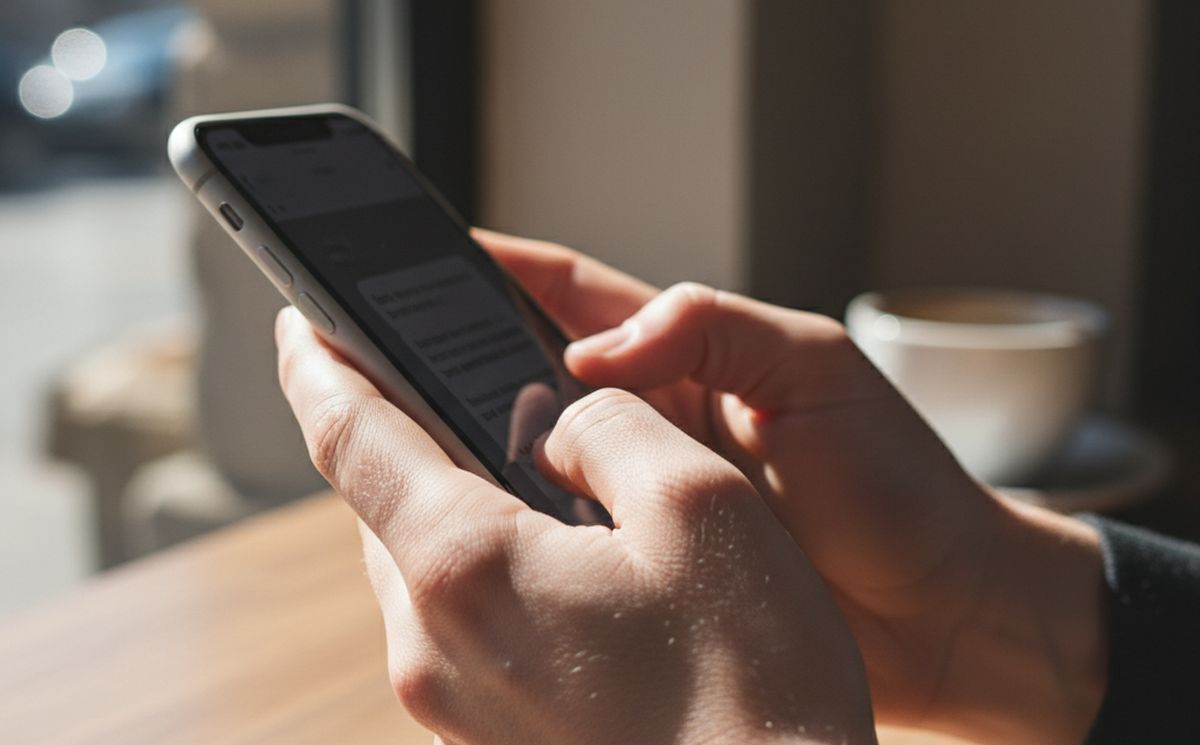
Programmer un message sur iPhone permet d’envoyer des textos à un moment précis sans y penser sur le coup. Que ce soit pour souhaiter un anniversaire à minuit ou rappeler un rendez-vous, cette fonction gagne en popularité. Avec les mises à jour récentes d’iOS, Apple a simplifié le processus. Sur iOS 18 et au-delà, une option directe existe dans l’app Messages. Pour les appareils plus anciens, l’app Raccourcis reste une alternative solide. Ce guide détaille les étapes pour programmer un message sur iPhone, en tenant compte des versions d’iOS actuelles en 2026. Suivez ces instructions pour maîtriser la technique et éviter les oublis.
La méthode native avec iOS 18 et versions ultérieures
Depuis iOS 18, Apple intègre une fonctionnalité pour différer l’envoi de messages directement dans l’application Messages. Cette approche évite les détours par d’autres apps. Elle fonctionne pour les iMessages et les SMS, tant que l’appareil est allumé et connecté au moment choisi.
Étapes pour activer la programmation
Ouvrez l’app Messages sur votre iPhone. Sélectionnez une conversation existante ou commencez-en une nouvelle en tapant le nom du contact. Rédigez votre message dans le champ texte en bas de l’écran. Une fois prêt, appuyez sur l’icône « + » à gauche du champ. Un menu apparaît avec plusieurs options.
Choisissez « Envoyer plus tard » dans la liste. Une fenêtre s’ouvre pour définir la date et l’heure d’envoi. Utilisez les molettes pour ajuster l’heure exacte, comme 8h du matin le lendemain. Confirmez en tapant sur « OK ». Le message apparaît en gris dans la conversation, avec une indication de l’heure programmée. Vous pouvez l’annuler en appuyant longuement dessus et en sélectionnant « Annuler l’envoi ».
Cette méthode s’adapte aux fuseaux horaires si vous voyagez. L’iPhone gère l’envoi automatiquement, même si l’écran est verrouillé. Testez-la avec un message à vous-même pour vérifier.
Limitations de cette fonctionnalité
La programmation native nécessite iOS 18 ou supérieur. Si votre iPhone tourne sous une version antérieure, passez à la section suivante. Elle ne gère pas les envois répétés, comme des rappels quotidiens. Pour cela, explorez d’autres outils. Assurez-vous que votre batterie tient jusqu’à l’heure choisie, car l’appareil doit rester actif.
Utiliser l’app Raccourcis pour les anciennes versions d’iOS
Pour les iPhones sous iOS 17 ou moins, l’app Raccourcis offre une solution fiable. Préinstallée sur les appareils récents, elle permet de créer des automatisations personnalisées. Cette technique demande quelques étapes supplémentaires, mais elle reste accessible.
Configurer une automatisation basique
Lancez l’app Raccourcis. Allez dans l’onglet « Automatisation » en bas de l’écran. Appuyez sur le « + » pour créer une nouvelle. Sélectionnez « Heure de la journée » comme déclencheur. Réglez l’heure et la date souhaitées, et choisissez si cela se répète quotidiennement, hebdomadairement ou une seule fois.
Dans les actions, recherchez « Envoyer un message ». Ajoutez cette action, puis entrez le numéro ou le nom du destinataire. Tapez le contenu du message dans le champ dédié. Enregistrez l’automatisation. À l’heure fixée, l’iPhone enverra le message sans intervention.
Pour plus de précision, ajoutez des conditions comme « Ne pas déranger » pour éviter les notifications intempestives. Cette méthode fonctionne aussi pour les SMS vers des Android, contrairement à certaines limites d’iMessage.
Personnaliser les automatisations avancées
Ajoutez des variables pour rendre les messages dynamiques. Par exemple, incluez la date du jour ou la météo. Recherchez des actions comme « Obtenir la date actuelle » et intégrez-la. Testez l’automatisation en la lançant manuellement via le bouton « Exécuter ». Corrigez les erreurs avant de l’activer pour de vrai.
Astuces pour optimiser la programmation de messages
Choisissez le bon format de message. Les iMessages profitent des effets visuels, mais les SMS restent basiques. Vérifiez la connexion internet pour les iMessages programmés. Utilisez des emojis pour ajouter du fun, sans en abuser.
- Gardez les messages courts pour éviter les coupures.
- Vérifiez les fautes d’orthographe avant de programmer.
- Programmez des rappels pour des événements récurrents.
- Combinez avec d’autres apps comme Calendrier pour des alertes automatisées.
En 2026, avec iOS 19 en vue, attendez-vous à des améliorations comme l’intégration IA pour suggérer des horaires basés sur vos habitudes.
Problèmes courants et comment les résoudre
Si le message ne s’envoie pas, vérifiez si l’iPhone était allumé. Redémarrez l’appareil pour relancer les automatisations. Pour les échecs sur Raccourcis, assurez-vous que l’app a les permissions pour Messages. Allez dans Réglages > Confidentialité > Contacts pour activer l’accès.
Dépannage pour iOS 18
Si « Envoyer plus tard » n’apparaît pas, mettez à jour iOS via Réglages > Général > Mise à jour logicielle. Effacez le cache de Messages en forçant la fermeture de l’app. Testez avec un nouveau contact pour isoler le problème.
Solutions pour Raccourcis
Les automatisations échouent parfois si le mode Économie d’énergie est actif. Désactivez-le temporairement. Si rien ne va, supprimez et recréez l’automatisation. Consultez les forums Apple pour des cas spécifiques.
| Méthode | Avantages | Inconvénients |
|---|---|---|
| iOS 18 Native | Simple, rapide | Limité aux versions récentes |
| Raccourcis | Flexible, personnalisable | Plus de étapes |
En résumé, programmer un message sur iPhone transforme la gestion du temps. Que vous optiez pour la méthode native ou Raccourcis, ces outils facilitent la vie quotidienne. Expérimentez pour trouver ce qui vous convient le mieux. Avec les évolutions d’Apple, cette fonctionnalité deviendra encore plus intuitive.